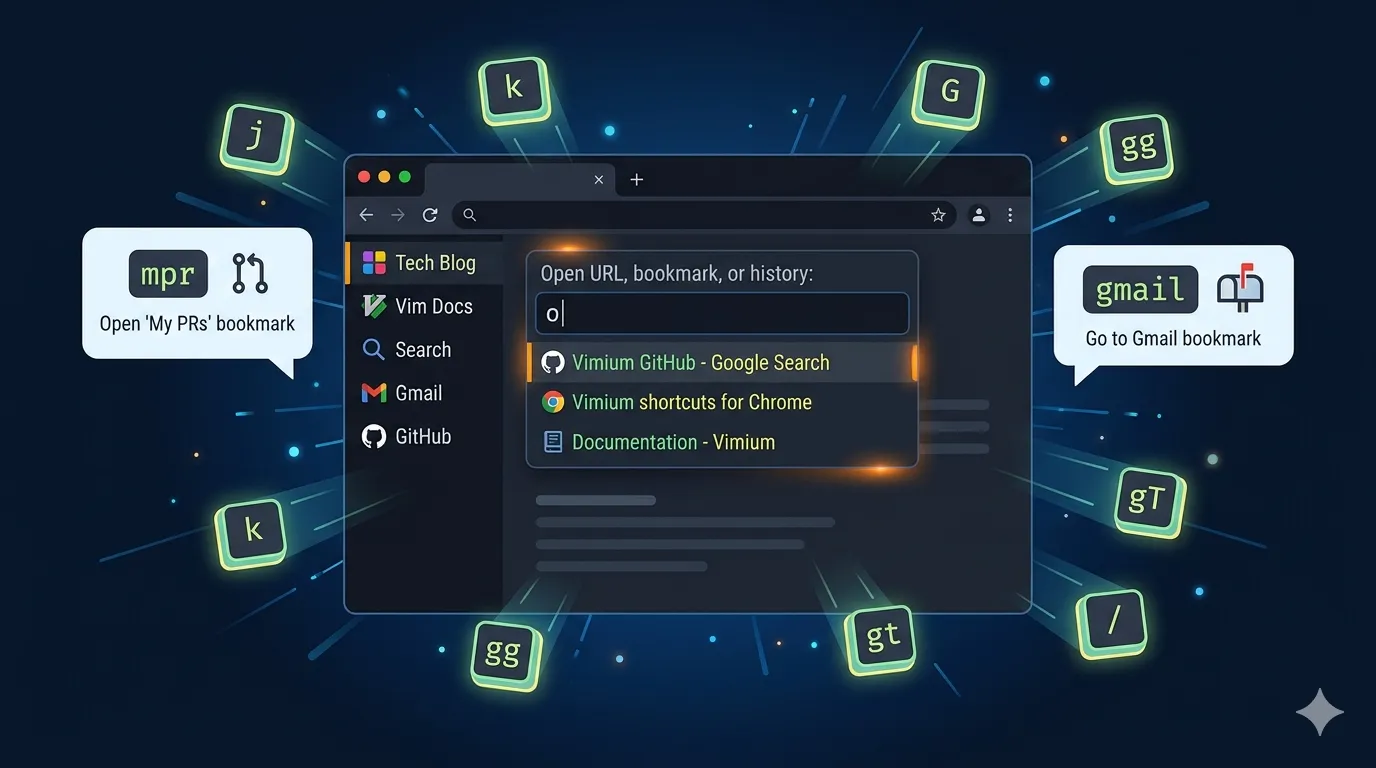
Navigasi browser tanpa mouse/touchpad dengan Vimium
Vimium: plugin browser yang memungkinkan navigasi mouse-free menggunakan keybinding Vim yang familiar, lengkap dengan fitur custom keymap dan shortcut untuk akses cepat ke halaman tertentu.
Waktu baca: ~ 2 menit
Percaya deh, sekali kamu udah terbiasa dengan Vim keybinding, rasanya apapun ingin dipetakan kepada Vim keybinding, termasuk navigasi di browser. Pertanyaannya, emangnya bisa???
Jawabannya? Oh, tentu saja bisa.
Kenalin Vimium. Plugin sakti ini bisa membantu orang-orang yang sudah terbiasa dengan Vim keybinding mengoperasikan browser mereka dengan key-key yang hampir sama persis dengan Vim. Misalnya:
- Scroll ke bawah? Tekan
j - Scroll ke paling bawah halaman? Tekan
G - Scroll ke atas? Tekan
k - Scroll ke paling atas halaman? Tekan
gg - Pindah ke tab sebelah kanan? Tekan
gt - Pindah ke tab sebelah kiri? Tekan
gT - Search teks di halaman? Tekan
/lalu ketik teks yang akan dicari - dsb.
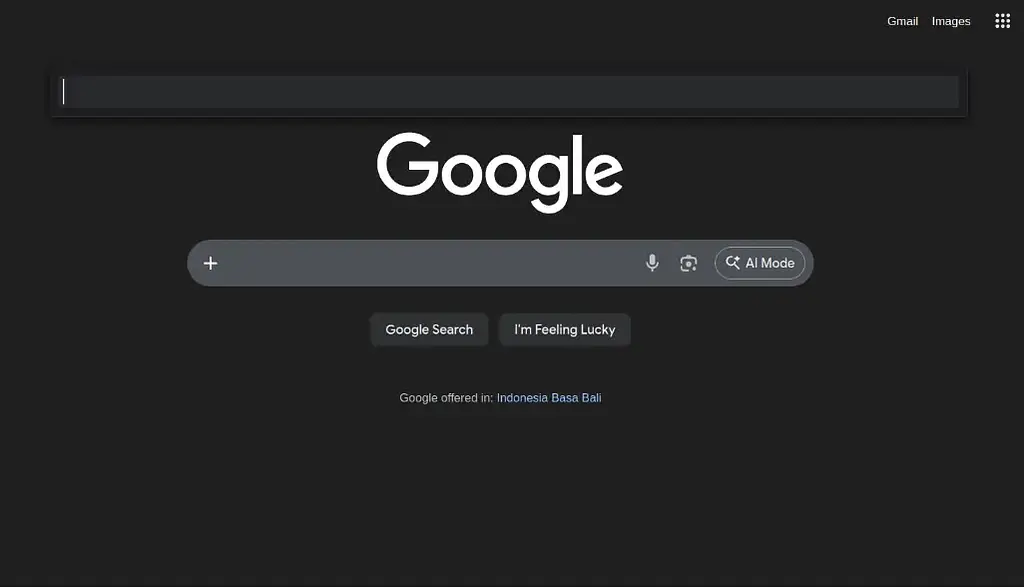
Ada beberapa pemetaan yang sedikit berbeda, tapi menurut saya masih masuk akal untuk use case pengoperasian browser. Misal, x di Vim akan menghapus satu karakter, tapi di Vimium akan menutup tab aktif. Atau, o di Vim akan masuk ke mode Insert di baris baru, tapi di Vimium, akan membuka semacam URL bar seperti ini. Yaa fungsinya mirip-mirip lah dengan URL bar di browser.
Bagusnya, Vimium ini sangat customizable
Kita bisa menyesuaikan keymap yang sekiranya perlu disesuaikan. Untuk kasus saya, saya menambahkan mapping tambahan untuk pindah antar tab jadi lebih mudah. Karena saya pakai Firefox vertical tab, saya mapping J untuk pindah ke tab bawah, dan K untuk pindah ke tab atas. Jadi, navigasi antartab praktis sekali.
Selain keymap, kita juga bisa bikin semacam shortcut untuk pergi ke suatu halaman tertentu. Istilahnya itu Custom search engine. Saya kurang sreg sih sama namanya, tapi ya sudahlah suka-suka creatornya aja, haha.
Ini sangat membantu saya untuk pergi ke halaman yang sering saya kunjungi, tapi di halaman tersebut perlu pasang filter tertentu, misal:
- halaman pull request di GitHub
mpratauMy Pull Requests, untuk melihat pull request yang sedang saya kerjakan.rpratauReady Pull Requests, untuk melihat pull request yang sudah siap di-review.
- buka email dan calendar pakai email kantor
gmailuntuk mengakses email kantorgcaluntuk mengakses kalender kantor
- buka halaman Vimium Options
- dsb
Cara menggunakannya, pencet o dulu, lalu ketik salah satu command, misal mpr, ditambah satu karakter spasi. Kalau nggak ditambah spasi, yang muncul nanti Majelis Permusyawaratan Rakyat di Google 😝
Gimana? Tertarik pakai plugin ini?